
 后台生成单个PDF文档
# 后台生成单个PDF文档
注意
本文中展示的代码均为关键代码,复制粘贴到您的项目中,按照实际的情况,例如文档路径,用户名等做适当修改即可使用。
在实际项目中经常遇到这样的场景,客户希望后台动态生成PDF文档,目前网上有一些针对此需求的方案,如果您想要了解这些方案的对比,请查看后台生成单个Word文档中的“方案对比”。
PageOffice 针对此需求开发了 FileMaker 组件,该组件完全符合 PageOffice 的架构设计,FileMaker 在客户端动态生成 Office 文档,并自动另存为PDF格式上传到服务器,但是不在客户端打开显示文档,看起来就好像是在服务器端直接生成的PDF文件。
FileMakerCtrl 和 PageOfficeCtrl 的区别
FileMakerCtrl 本质上就是一个没有界面的 PageOfficeCtrl,也是调用客户端 Office 程序处理文件的,都可以实现对文档进行动态填充、动态转 PDF 等功能,唯一的区别就是 FileMakerCtrl 在线打开填充和转换文档的时候,客户端页面不打开显示文档内容,而 PageOfficeCtrl 会打开显示文档内容。
下面就以生成一份荣誉证书的效果为例,介绍一下如何使用FileMaker组件动态生成PDF文档。
需求效果:用户点击生成pdf文件按钮,执行程序把某公司信息动态填充到荣誉证书Word模板中,并另存生成为一份PDF格式的荣誉证书文件。
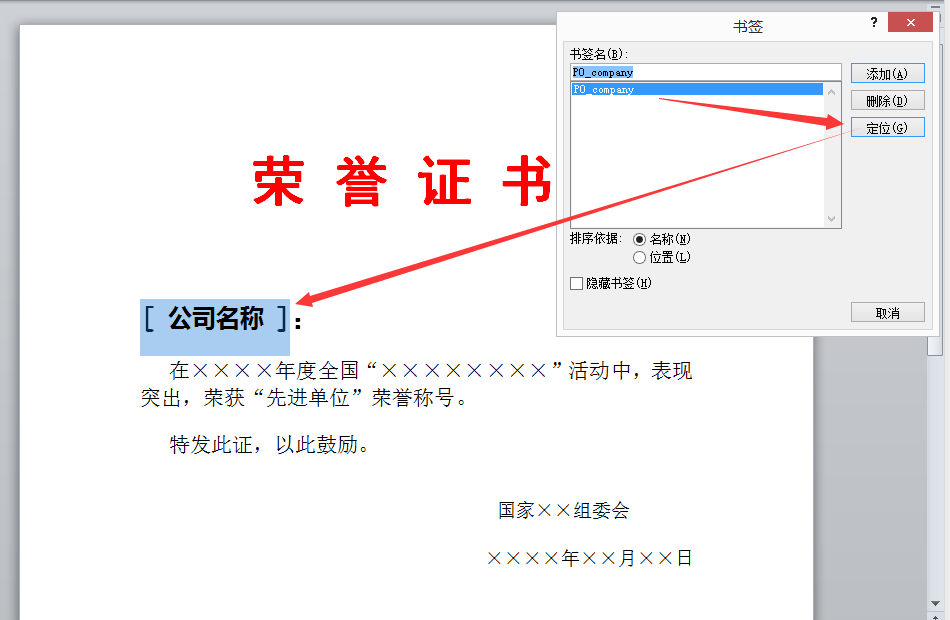
荣誉证书Word模板如下图所示,为了简单起见,模板中只使用了公司名称来代表公司的所有信息,所以只用了一个数据区域“PO_company”来标记公司名称的位置。
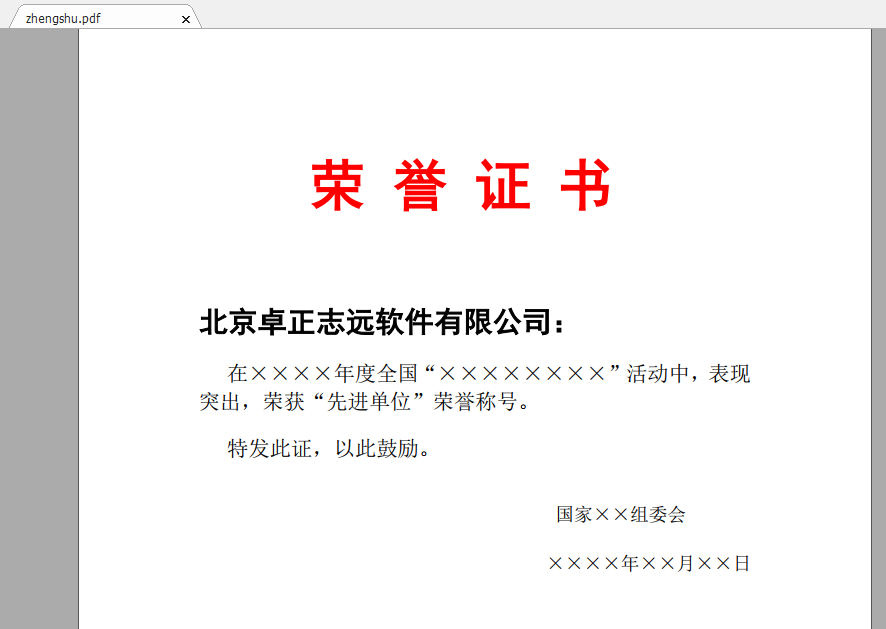
点击按钮后,执行把公司信息动态填充到Word模板中生成荣誉证书的后台代码(比如:/FileMakerPDF),在服务器端文件夹下生成一份荣誉证书文件:zhengshu.pdf,文件内容如下图所示。
# 后端代码
- 在后端编写代码实现Word文档动态填充并另存为pdf(比如/FileMakerPDF),关键代码如下:
// 获取id后可以根据id从数据库中查询公司信息,为简单起见,就不再演示
String id = request.getParameter("id");
FileMakerCtrl fmCtrl = new FileMakerCtrl(request);
WordDocumentWriter doc = new WordDocumentWriter();
//给数据区域赋值,即把数据填充到模板中相应的位置
doc.openDataRegion("PO_company").setValue("北京卓正志远软件有限公司");
fmCtrl.setWriter(doc);
fmCtrl.fillDocumentAsPDF("doc/template.doc", DocumentOpenType.Word, "zhengshu.pdf");
response.getWriter().print(fmCtrl.getHtml());
// 获取id后可以根据id从数据库中查询公司信息,为简单起见,就不再演示
string id = Request.Query["id"];
PageOfficeNetCore.FileMakerCtrl fmCtrl = new PageOfficeNetCore.FileMakerCtrl(Request);
PageOfficeNetCore.Word.WordDocumentWriter doc = new PageOfficeNetCore.Word.WordDocumentWriter();
//给数据区域赋值,即把数据填充到模板中相应的位置
doc.OpenDataRegion("PO_company").Value = "北京卓正志远软件有限公司";
fmCtrl.SetWriter(doc);
fmCtrl.FillDocumentAsPDF("doc/template.doc", PageOfficeNetCore.DocumentOpenType.Word, "zhengshu.pdf");
ViewBag.FMCtrl = fmCtrl.GetHtml();
// Make sure to add code blocks to your code group
2.保存文件:在SaveFilePage指向的地址接口中,创建FileSaver对象保存文件。
FileSaver fs = new FileSaver(request, response);
String fileName = fs.getFileName();
fs.saveToFile(request.getSession().getServletContext().getRealPath("FileMakerPDF/doc/" + fileName));
fs.setCustomSaveResult("{\"msg\":\"ok\"}");//用于给前端页面返回数据
fs.close();
PageOfficeNetCore.FileSaver fs = new PageOfficeNetCore.FileSaver(Request, Response);
await fs.LoadAsync();
string webRootPath = _webHostEnvironment.WebRootPath;
fs.SaveToFile(webRootPath + "/FileMakerPDF/doc/" + fs.FileName);
fs.CustomSaveResult = "{\"msg\":\"ok\"}";//用于给前端页面返回数据
fs.Close();
// Make sure to add code blocks to your code group
# 前端代码
注意
- 使用FileMaker组件生成文件时,强烈建议开发人员在调用filemakerctrl.CallFileMaker后,在页面中给用户显示一个文档生成的进度条或状态信息,提示用户不要关闭窗口,并在filemakerctrl.CallFileMaker的success回调函数中结束进度条或提示文件已生成完毕。
- 同一客户端电脑执行批量文件生成任务时,同一时间仅允许调用一个 FileMaker 组件。需等待当前文件生成完成后,再依次调用该组件生成下一个文件;禁止在同一客户端上同时启动多个 FileMaker 组件并行生成文件。
编写前端网页代码,调用执行后端生成PDF文件代码,并实现生成文件进度条的效果。
<script setup>
import request from '@/utils/request';
import { ref, onMounted } from 'vue'
import { filemakerctrl } from 'js-pageoffice'
const titleText = ref('');
const buttonDisabled = ref(false);
const progressBar = ref(null);

onMounted(async () => {
  try {
    const response = await request({
      url: '/index',
      method: 'get',
    });
    titleText.value = response;
  } catch (error) {
    console.error('Failed to fetch title:', error);
  }
});

function ConvertFile() {
  buttonDisabled.value = true;
  // 设置用于保存文件的服务器端controller地址,该地址需从"/"开始,指向服务器端根目录
  /** 如果想要给SaveFilePage传递参数,建议使用new URLSearchParams方式,例如:
* let saveFileUrl = "/FileMakerPDF/save";
* let paramValue = new URLSearchParams({id:1,name:"张三"});
* filemakerctrl.SaveFilePage = `${saveFileUrl}?${paramValue.toString()}`;
*/
  filemakerctrl.SaveFilePage = "/FileMakerPDF/save";

  filemakerctrl.CallFileMaker({
    // url:指向服务器端FileMakerCtrl打开文件的controller地址,该地址需从"/"开始,指向服务器端根目录
    url: "/FileMakerPDF/FileMakerPDF",
    success: (res) => {//res:获取服务器端fs.setCustomSaveResult设置的保存结果
      console.log(res);
      console.log("completed successfully.");
      setProgress(100);
      buttonDisabled.value = false;
    },
    progress: (pos) => {
      console.log("running " + pos + "%");
      setProgress(pos);
    },
    error: (msg) => {
      console.log("error occurred: " + msg);
    },
  });
}
function setProgress(percent) {
  progressBar.value.style.width = percent + "%";
  progressBar.value.innerText = percent + "%";
}
</script>

<template>
  <div class="Word">
    <div style="text-align: center;">
      <input id="Button1" type="button" value="生成PDF文件" :disabled="buttonDisabled" @click="ConvertFile()" />
      <div id="progressBarContainer">
        <div id="progressBar"  ref="progressBar"></div>
      </div>
    </div>
  </div>
</template>

<style scoped>
#progressBarContainer {
  width: 500px;
  background-color: #e0e0e0;
  border-radius: 5px;
  padding: 3px;
  margin: 10px auto;
}
#progressBar {
  height: 20px;
  width: 0%;
  background-color: #76b900;
  border-radius: 5px;
  text-align: center;
  line-height: 20px;
  color: white;
}
</style>